很多独立站希望顾客少点几步就进结账:不必每次先加购物车再点结算。实现方式有不少插件,思路都是「在加入购物车旁或单独放一个 Buy now / 一键购买,点完直接去结账或按你设定的规则走」。
下面以 WPC Buy Now Button for WooCommerce(开发者 WPClever,WordPress.org 插件目录 可下载,活跃安装 1 万+)做完整演示:从安装到设置、简码、前台长什么样。建议始终从 WordPress.org 中国站插件页 或后台「安装插件」搜索安装,来源清晰、更新记录可查。若还需要带询价表单、弹窗留资等其它方案,可在同一目录里另搜关键词,再对比「点按钮之后跳哪」是否符合你的流程。
先看你大概能做出什么效果#
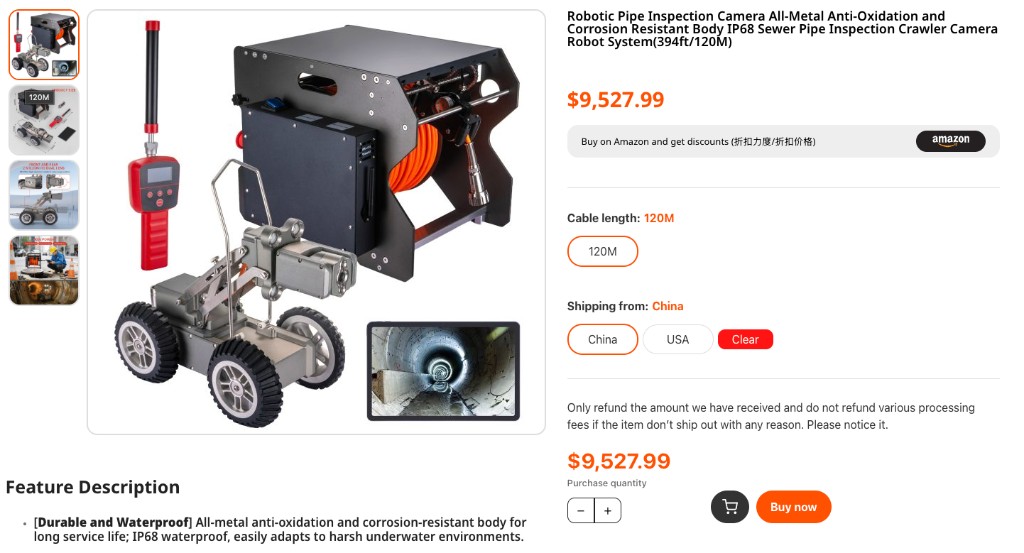
高客单、长描述的商品页上,常见布局是:上面是价格与变体,下面是加入购物车和醒目的 Buy now。用户选好数量后,点 Buy now 可以按你的设置跳过购物车,直接进结账(具体取决于下文「Action」选项)。
第一步:安装插件#
- 进入 WordPress 后台 → 插件 → 安装插件
- 搜索 WPC Buy Now Button 或 WPClever;也可在浏览器打开官方介绍页核对信息:WPC Buy Now Button for WooCommerce(简体中文版)
- 找到 WPC Buy Now Button for WooCommerce,确认依赖里需要已安装 WooCommerce,点安装再启用
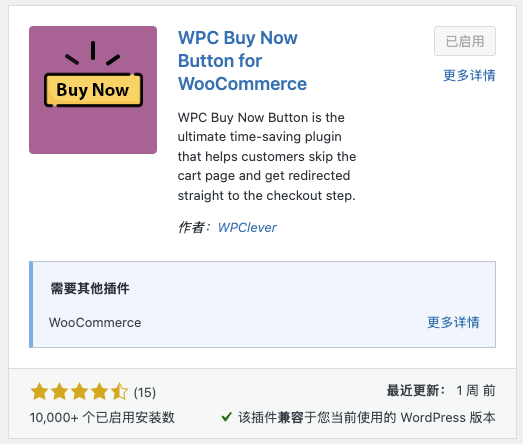
启用后,左侧菜单会出现 WPClever → Buy Now Button,后面所有设置都在这里改。
第二步:逐项看懂设置页#
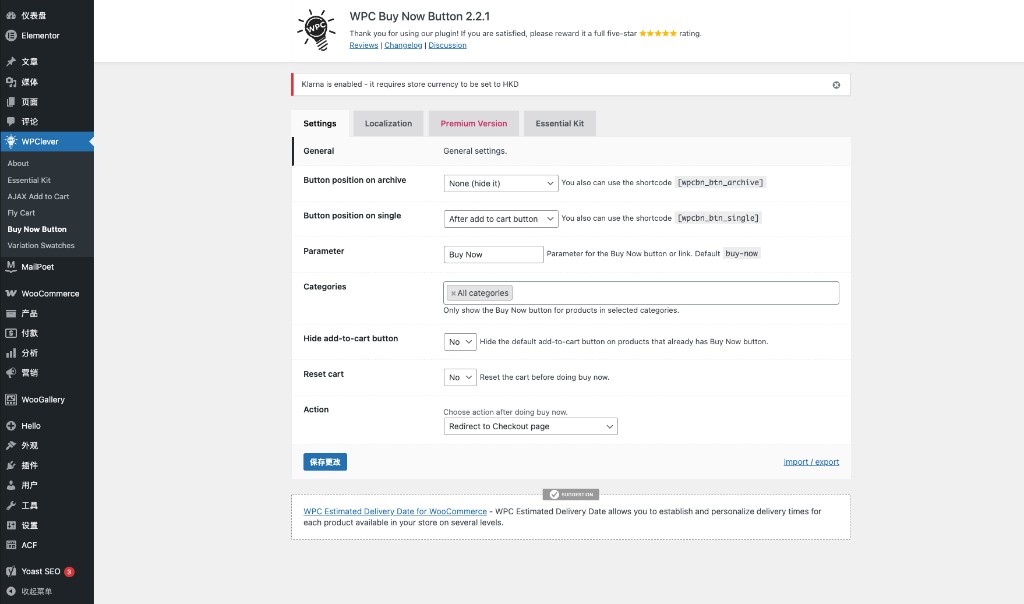
打开 WPClever → Buy Now Button,默认在 Settings 标签。下面按界面从上到下说明该怎么选,避免装完不知道每个选项干什么。
Button position on archive(商店/归档页上的按钮)#
- 控制分类页、商店列表里要不要出现 Buy Now
- 选 None (hide it) 表示列表里先不显示,避免和主题列表样式冲突;需要时可用简码
[wpcbn_btn_archive]手动插在归档模板或区块里
Button position on single(单个商品页)#
- 控制商品详情页上按钮相对「加入购物车」的位置
- 常见选 After add to cart button:先加购、后 Buy now,和用户习惯一致
- 若主题结构特殊,可用简码
[wpcbn_btn_single]放到自定义位置
Parameter#
- 默认多为
Buy Now,对应网址里的参数名(例如带?buy-now=...这类逻辑) - 一般不要改,除非你清楚主题或其它插件也在用同名参数
Categories#
- All categories 表示全站商品都适用;也可以只选部分分类,做「仅某几条产品线开放一键购买」
Hide add-to-cart button#
- No:保留「加入购物车」,与 Buy now 并存(多数店铺适合)
- 若选 Yes,会隐藏加购,只留 Buy now——适合强引导单笔下单的落地页,但要确认是否符合你的运营策略
Reset cart#
- No:点 Buy now 时不清空购物车里已有商品,只是把当前商品按规则带去结账(适合顺带买多件)
- 若选 Yes,会先清空购物车再只买当前这件——适合「一次只买这一单」的促销场景
Action#
- 最常用:Redirect to Checkout page——点 Buy now 后直接去结账页,这就是大家说的「跳过购物车」
- 其它选项若插件提供(例如进购物车),按你物流、支付流程选
改完点左下角 保存更改。
第三步:简码怎么用#
设置页里一般会提示两条简码(以你当前版本说明为准):
| 简码 | 典型用途 |
|---|---|
[wpcbn_btn_single] | 商品详情页自定义位置(模板、Elementor、区块) |
[wpcbn_btn_archive] | 商店/分类/归档列表里手动插按钮 |
把简码贴在支持 shortcode 的区块里,保存后到前台看:按钮是否对齐、手机端是否好点。
和变体、数量一起用时注意什么?#
像截图里这种可变商品(线长、发货地等),顾客要先选完变体、数量,再点 Buy now,否则系统不知道买哪一档。插件通常会按 WooCommerce 规则带上当前选中的变体;若你发现跳转后商品不对,优先检查:
- 主题是否用 AJAX 更新变体,是否与插件兼容
- 缓存插件是否缓存了旧版商品页
升级 WooCommerce 或主题后,建议再走一遍真实下单。
小结#
- WooCommerce 一键购买 / Buy now 可以用 WPC Buy Now Button 这类插件快速实现,核心是:位置(列表/单品)+ 是否隐藏加购 + 是否清空购物车 + 点完去哪(多为结账)
- 列表与单品可用
[wpcbn_btn_archive]、[wpcbn_btn_single]精细摆放 - 上线前在手机、桌面各测一遍;换用其它插件时也可对照同一套思路(位置、是否清空购物车、跳转目标)
更多建站实践见 海豹建站博客。
READERS' DESK
读者评论
正在读取评论...