做可变产品(尺码、规格、定制档位)时,WooCommerce 默认用下拉框选变体:能用,但在手机上一层层点开、选项多时也不直观。若你希望顾客一眼看到所有可选档位,用单选按钮、网格或更友好的选择器会更顺手。
WPC Variations Radio Buttons for WooCommerce(开发者 WPClever)就是干这件事的:把默认的 <select> 换成单选 / 网格 / 其它界面,并可按需显示价格、库存、简短说明。下面按「装插件 → 看前台效果 → 看懂设置」来写,安装包请认准 WordPress.org 上的官方插件页 或 简体中文版目录,与后台「安装插件」里搜索到的名称一致即可。
适合谁、解决什么问题#
- 多档变体:例如锋利度、材质、尺寸,顾客需要对比着选,下拉框不如一排按钮清晰。
- 移动端体验:按钮或网格可点区域更大,减少误触和反复展开菜单。
- 视觉统一:和深色主题、强调色边框搭配时,比原生下拉更接近「定制电商」的观感。
若你还希望「选好规格后一键去结账」,可以和本站另一篇 WooCommerce 一键购买(Buy Now)配置思路 搭配使用,一个管怎么选,一个管选完怎么走。
在插件目录里长什么样#
在 WordPress 后台 → 插件 → 安装插件 里搜索 WPC Variations Radio Buttons,能看到官方说明、评分与依赖提示:必须先已安装并启用 WooCommerce。下图是目录页常见信息(版本与安装数会随时间变化,以你后台为准)。
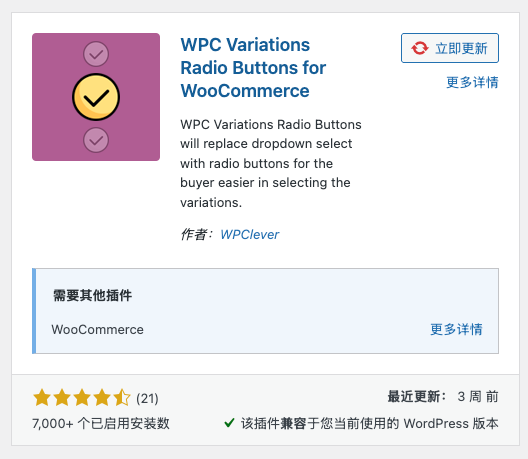
装好后,左侧菜单会出现 WPClever → Variations Radio Buttons,全局开关和展示样式都在这里调;单个商品也可以在产品编辑里按需覆盖。
前台效果:从「下拉」到「一眼可选」#
启用并配置后,商品页的变体不再是孤零零一个下拉菜单,而是平铺的选项:例如「Grade」下列出 Unsharpened / Sharp / Very sharp,当前选中项用描边或高亮区分,顾客不用先点开列表才知道有哪些档。
下面是一张实际商品页截图(主题与配色因站而异,逻辑是共通的):主图与缩略图在左,右侧是变体、定制项、价格、库存与加购——变体区以按钮形式呈现,阅读成本比纯下拉低一截。
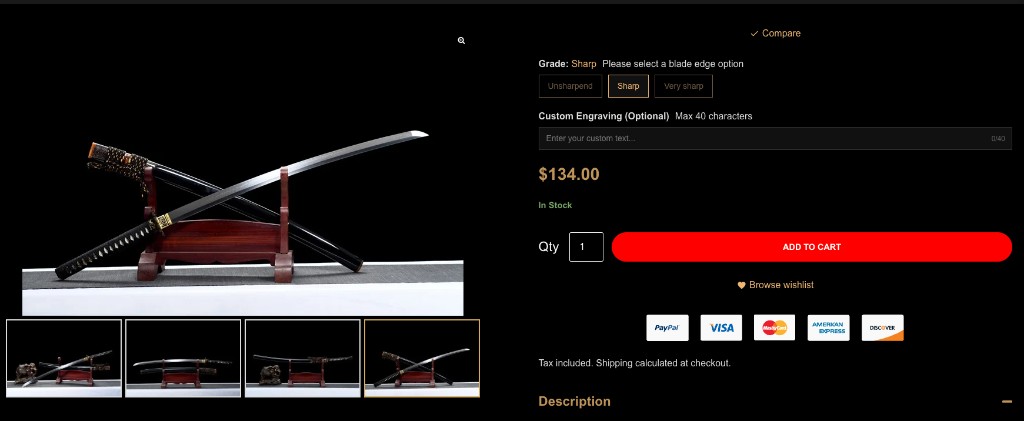
是否显示变体图、价格、库存、描述等,都可以在后台关掉或打开,避免信息堆得太满。
后台设置:先看懂这几块#
打开 WPClever → Variations Radio Buttons,默认在 Settings。界面是英文居多,但选项含义固定,记下面几条就够日常用了。
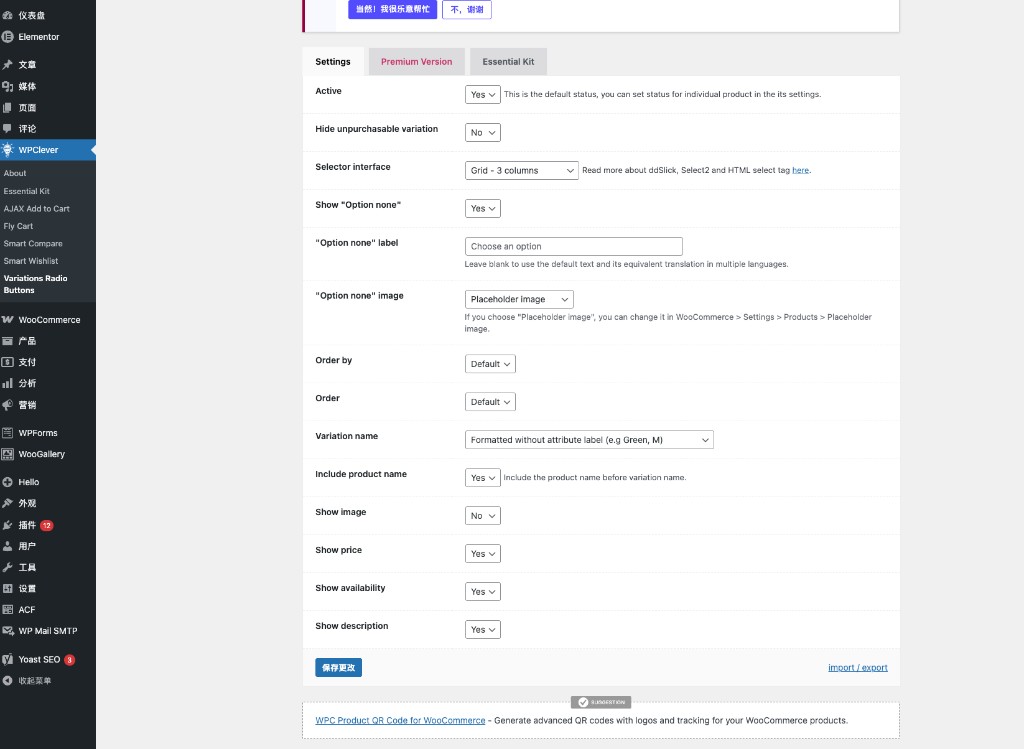
- Active:总开关;也可按商品单独控制是否需要本插件的展示方式。
- Hide unpurchasable variation:是否隐藏买不了的变体,按你库存策略选。
- Selector interface:选择器形态——例如 Grid - 3 columns 做成多列网格;还有其它形态(如文档里常见的 ddSlick、Select2 等),按主题宽度和你产品数量试哪一种不挤、不空。
- Show "Option none" / 文案 / 占位图:未选中时是否出现「请选择」类占位,以及占位文案、占位图,避免界面看起来像「缺一块」。
- Variation name:选项标题显示格式(是否带属性标签等),可按可读性选。
- Show price / Show availability / Show description:是否在选项旁带出价格、库存与简短说明——信息多更利于决策,但也要避免手机屏一屏全是字,可逐项试。
改完点 Save Changes。底部常有 import / export,换站或备份配置时有用。
实操上的小建议#
- 先在一个测试商品上试:变体别太多,确认主题不会把网格挤乱,再推广到全店。
- 与缓存、优化插件兼容:若前台没变,先排除页面缓存、JS 合并类插件,或问主题是否覆盖了变体模板。
- 和「一键购买」分工:本插件优化选择体验;结账路径仍由 WooCommerce 与支付、以及其它插件(如 Buy Now)决定。
小结#
WPC Variations Radio Buttons for WooCommerce 适合想把可变产品从「下拉框」升级成按钮或网格的店铺;官方维护活跃,与 WooCommerce 同生态,从 WordPress.org 插件页 安装最省心。按上文打开设置,调好 Selector interface 和「是否显示价格/库存/描述」,再对照前台微调,一般就能稳定上线。
如果你希望某一篇只讲「变体图片、色板」类更进阶的玩法,可以留言你用的主题名,再单独拆一篇,避免和本篇重复。
READERS' DESK
读者评论
正在读取评论...