问题#
Windows 资源管理器默认不显示 SVG 文件的缩略图预览。如果你手头有几十个 SVG 文件需要找,只能看到一堆一模一样的图标,想找到目标文件简直是灾难。
要么一个个右键用浏览器打开,要么拖进设计软件——效率极低。
安装后效果如下,SVG 文件直接显示缩略图:
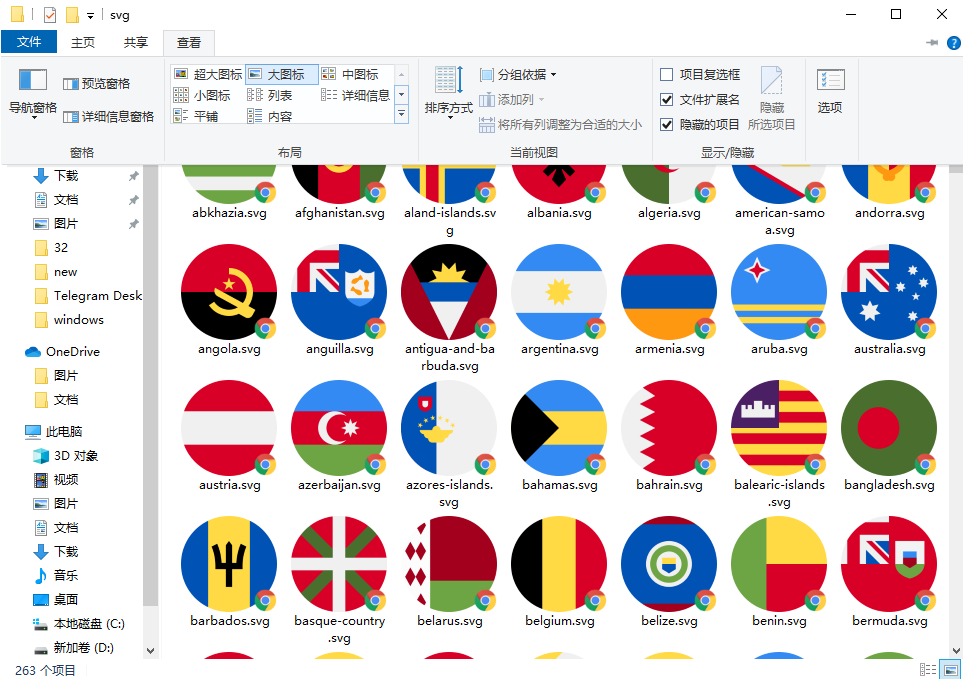
方案一:SVG Explorer Extension(轻量推荐)#
SVG Explorer Extension 是一个开源的 Windows 资源管理器扩展,安装后 SVG 文件会直接显示缩略图预览,就像 PNG、JPG 一样。
支持系统#
- Windows 10 ✅
- Windows 11 ✅
- Windows Server ✅
安装方法#
- 前往 GitHub Releases 下载最新版本(当前为 v1.1.0)
- 根据系统选择 x64(64位)或 x86(32位)安装包
- 下载后双击安装,一路下一步即可
- 安装完成后,资源管理器中的 SVG 文件应该立即显示缩略图
不显示缩略图? 试试以下方法:
- 重启电脑
- 清除缩略图缓存:打开「磁盘清理」→ 勾选「缩略图」→ 确定
- 确认资源管理器的查看模式不是「列表」或「详细信息」
特性#
- 支持 CSS 样式渲染
- 支持嵌入字体
- 支持预览面板(选中文件后侧边栏直接预览)
- 开源免费(MIT 协议)
- 体积小,无额外依赖
方案二:Microsoft PowerToys(微软官方)#
如果你不想装第三方工具,微软自家的 PowerToys 也提供了 SVG 预览功能,而且更新维护更积极。
安装方法#
- 打开 Microsoft Store,搜索 PowerToys,安装
- 打开 PowerToys → 找到 File Explorer add-ons
- 开启 SVG (.svg) 缩略图 和 SVG (.svg) 预览
PowerToys 的优势是微软官方维护,跟随 Windows 更新保持兼容;缺点是 PowerToys 功能很多,如果你只需要 SVG 预览,装整个 PowerToys 有点重。
怎么选?#
| SVG Explorer Extension | PowerToys | |
|---|---|---|
| 体积 | 很小,只做一件事 | 较大,功能多 |
| 维护 | 社区维护,更新较慢 | 微软官方,持续更新 |
| 安装 | 下载安装包 | Microsoft Store |
| 适合 | 只需要 SVG 预览 | 还想用其他 PowerToys 功能 |
两个都是免费开源的,选哪个都行。我个人建议:如果你已经装了 PowerToys,直接开启 SVG 预览就好;如果没有,SVG Explorer Extension 更轻量。
READERS' DESK
读者评论
正在读取评论...